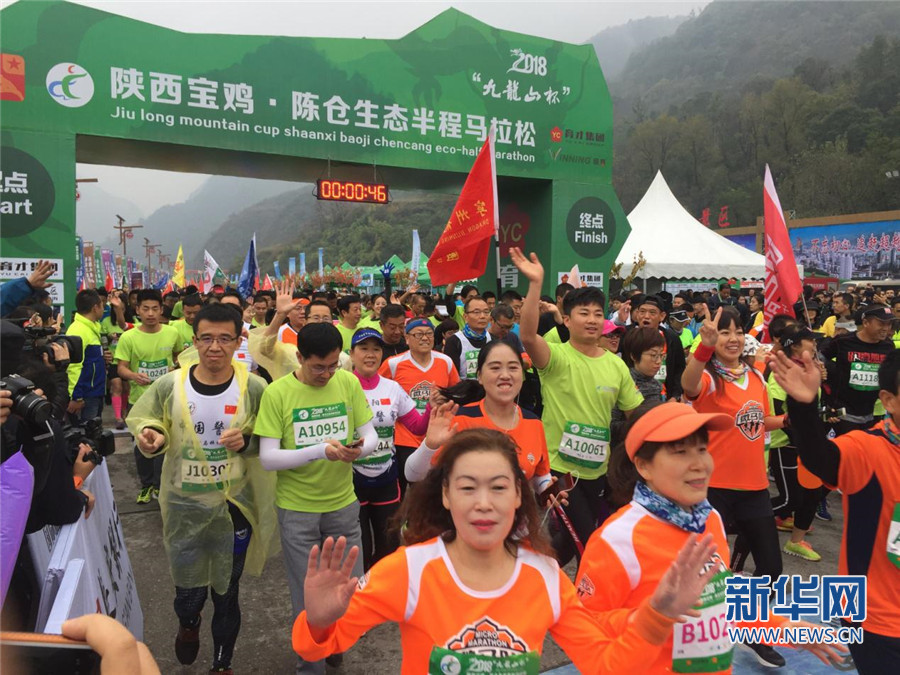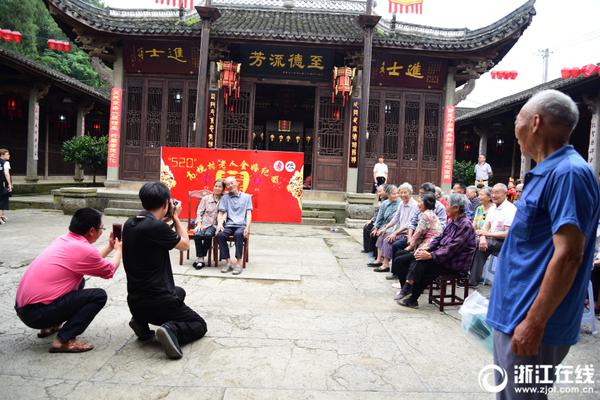

pexels免费素材库汇集可浏览和下载的摄影图片、短视频素材,适合为文章配图、制作社交媒体内容、剪辑短片和搭建演示稿寻找视觉资源。下面按素材类别、获取流程、筛选方法与使用要点整理成一份实用资料,方便根据项目需求快速挑选合适的图片或视频。
素材类别与常见用途
| 素材类别 | 常见内容 | 适合用途 |
|---|---|---|
| 人物与生活 | 工作、居家、运动、旅行、交流等场景 | 人物故事、生活方式文章、品牌社交内容 |
| 自然与城市 | 山海、植物、街景、建筑、室内空间 | 旅游介绍、城市专题、背景图和版面留白 |
| 商务与科技 | 办公协作、设备操作、会议、数据场景 | 企业介绍、商业演示、科技类文章 |
| 食物与产品 | 餐饮制作、食材静物、商品摆拍、细节特写 | 菜单、产品介绍、生活消费类内容 |
| 视频片段 | 人物动作、环境氛围、城市行进、自然变化 | 短视频剪辑、片头片尾、宣传片转场 |
图片适合承担封面、正文插图和背景等静态视觉任务;视频更适合呈现动作、环境变化与现场氛围。选素材时,先确定它要承担的功能,再考虑主题是否匹配,通常比单纯挑选“好看”的画面更有效。
图片与视频素材获取
- 输入主题词:在 Pexels 的搜索栏填写与项目相关的词语,先用简洁的主题词找到主要素材,再逐步加入场景、风格或对象等限定词。
- 切换素材类型:按照需要浏览图片或视频结果。制作静态版面时优先检查图片构图;剪辑项目则先看视频的画面方向、主体动作和镜头节奏。
- 打开素材详情:确认主体、背景和画面范围符合用途。图片可查看可选的下载尺寸;视频可根据剪辑要求选择相应的下载选项。具体尺寸与可选项以单个素材提供的内容为准。
- 下载并分类保存:使用素材详情处的下载功能保存文件,随后按项目、主题或用途建立文件夹。可用“项目名_素材主题_日期”命名,减少后续寻找与重复下载的时间。
搜索时可以从宽到窄组合关键词。例如先搜“咖啡”,再尝试“咖啡店 工作”“咖啡 拉花 特写”或“咖啡馆 窗边”。英文关键词也可以作为补充,如 coffee、workspace、city street、nature。对于视频素材,可加入 walking、cooking、sunset 等动作或场景词,缩小结果范围。
挑选素材的实用标准
- 主体明确:缩略图中能迅速看出人物、物品或场景,适合作为封面;需要加标题时,优先选择一侧留白充足的画面。
- 方向合适:横向画面适合网页横幅、演示文稿和视频主体;竖向画面更适合手机信息流;方形画面便于用于头像、卡片和社交版块。
- 画面易编辑:检查光线、背景干扰和主体边缘,选择便于裁切、叠字或调整色调的素材。主体过小或背景过于复杂时,缩小展示后可能不够清晰。
- 视频可剪辑:留意镜头是否稳定、动作是否完整、开头和结尾是否方便衔接。短片段可以用作转场或补充镜头,连续动作则更适合承担主要叙事。
- 整体风格统一:同一项目尽量采用接近的色彩、光线和拍摄氛围,避免图片各自醒目却放在一起显得零散。
下载后的使用与整理
Pexels 的图片与视频可用于多种个人和商业创作场景,通常无需标注作者,但应按照素材适用的许可规则使用。不要把未经实质加工的素材当作自己的作品单独转售,也不要把文件重新打包成素材库供他人下载。涉及可识别人物、品牌标志或特定场景时,应避免让画面产生虚假代言、令人误解的关联或冒犯性表达。
下载后建议保留素材名称、原始文件和项目用途记录。制作海报或封面时,可在副本上裁切、调色和加字,原文件单独存放;制作视频时,可将下载素材按镜头内容标注,如“街景远景”“人物操作”“自然转场”。这样既能快速复用,也便于调整成不同尺寸的成品。
按项目快速选材
- 文章配图:找与正文主题直接相关的画面,优先确保主体清楚、裁切后仍能辨认。
- 社交媒体封面:选择构图简洁、视觉焦点集中的图片,并预留标题位置,避免文字遮挡关键主体。
- 演示文稿:使用色彩克制、背景干净的图片,确保投影或缩小显示时仍能看清主题。
- 短视频剪辑:按开场、主体、补充镜头和收尾的顺序寻找视频,统一画面氛围后再进行剪辑。
把主题词、素材类型和使用位置先确定下来,再从 pexels免费素材库筛选图片或视频,能让下载过程更有方向。按项目分类保存,并在发布前检查画面与文字的搭配,素材就能更顺畅地融入文章、设计稿或视频作品。